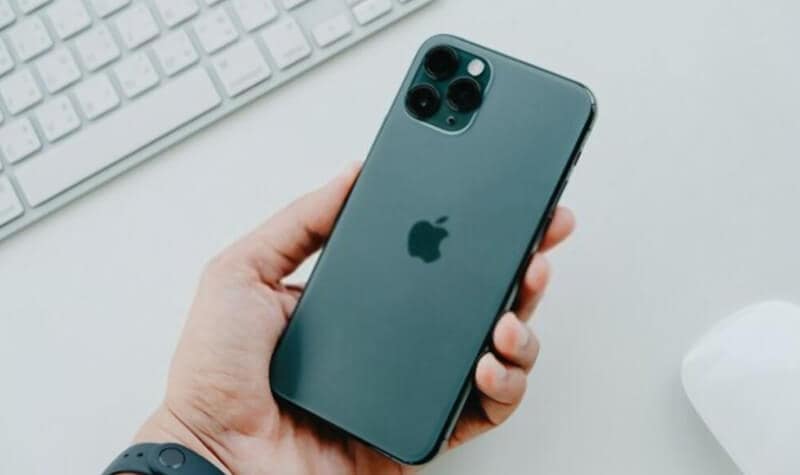
Cómo ver lo que ocultan en una captura de pantalla
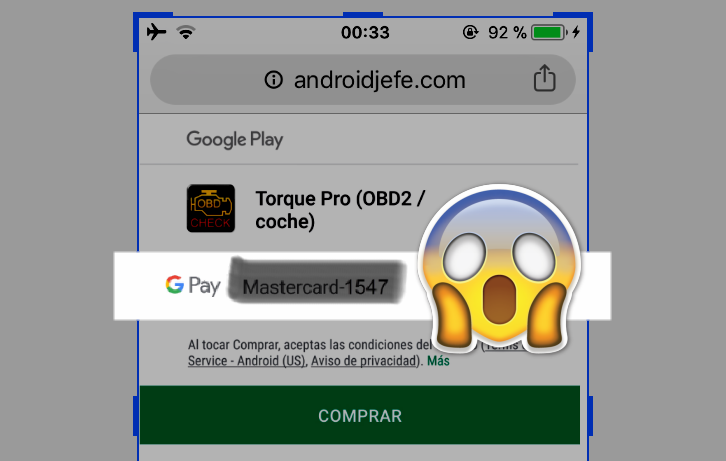
En mi Samsung Galaxy encontré cuando menos «tres editores distintas» para retocar las screenshots. Al mucho más básico se ingresa desde el ingreso directo que hace aparición tras efectuar la atrapa de pantalla. Si abro la fotografía de la Galería acercamiento otra. Por último, si amplío la notificación de atrapa de pantalla y toco «Modificar», acercamiento el editor mucho más adelantado.
Comando (⌘) + Shift (⇧) + 5
Los clientes mayores de macOS indudablemente están familiarizados a utilizar Command Shift 3 o 4 para tomar screenshots. No obstante, hay otra combinación de teclas, una combinación para gobernarlas a todas y cada una: hablamos de Comando (⌘) + Shift (⇧) + 5
Exactamente la misma tenemos la posibilidad de tomar screenshots de página completa en nuestro iPhone o iPad o realizar screenshots en nuestro Apple Watch, con esta combinación de teclas abrimos una suerte de menú con diferentes opciones. Desde aquí tenemos la posibilidad de realizar una atrapa de pantalla de toda la pantalla, de solo una ventana, de una sección que seleccionemos y, además de esto, marcar los desenlaces para señalar cualquier apartado.
De qué manera puedes descubrir información esconde de una atrapa de pantalla en iOS
Quizás lo hayas utilizado antes; tomas una atrapa de pantalla, pero no deseas que sea una parte de la información que hace aparición.
Conque recoges el rotulador, escoges el color negro y comienzas a tachar la parte que deseas esconder.
Descubrir datos de imagen oscurecidos con el editor de imágenes de la plataforma móvil de Apple es absurdamente fácil
Si lo que se ha filtrado es un chat entre españoles, fijaos que el operador que hace aparición en la atrapa de pantalla no es así de otro país. Si todo fué bien, vas a poder llevar a cabo screenshots a intención desde el otro dispositivo, sin la necesidad de efectuar complicadas pulsaciones de botones. En el vídeo de el día de hoy observaremos de qué forma atrapar la pantalla de nuestro PC o Mac de una manera verdaderamente simple y rápida. En la situación de Fb lo poseemos considerablemente más simple en el momento en que nos hacemos con la imagen en cuestión.
Aquí vamos a poder seleccionar, cliqueando en el botón «+», de una flecha a un círculo… Pero nos importa el cuadrado, por ende lo escogemos. Algo que hacemos al instante de mandar una atrapa de pantalla y deseamos esconder algo, es lo siguiente. Vamos al mismo menú de edición, pero en vez de seleccionar el marcador, vamos a elegir el cuadrado. Presione el botón flotante para empezar a grabar y empieze a desplazar la pantalla. Comprométete a no llevarlo a cabo bastante veloz o bastante retardado, y de ir en solo una dirección para conseguir los más destacados desenlaces. Tan rápido como haya terminado, presione el botón flotante de nuevo a fin de que la app genere la imagen estirada por usted.
De qué manera eludir que revelen contenido oculto en los mensajes:
Algo que hacemos en el momento en que mandamos una atrapa de pantalla y deseamos esconder algo es lo siguiente. Vamos al mismo menú de edición, pero en vez de seleccionar el marcador, vamos a escoger el cuadrado.
Para esto aprieta sobre el círculo con los tres puntos que hace aparición arriba a la derecha y aprieta sobre la opción “Marcar”. Aquí, tenemos la posibilidad de elegir, cliqueando en el botón «+», desde una flecha hasta un círculo… Pero nos importa el cuadrado, por ende, lo elegimos.
Por qué la gente le gusta el iPhone
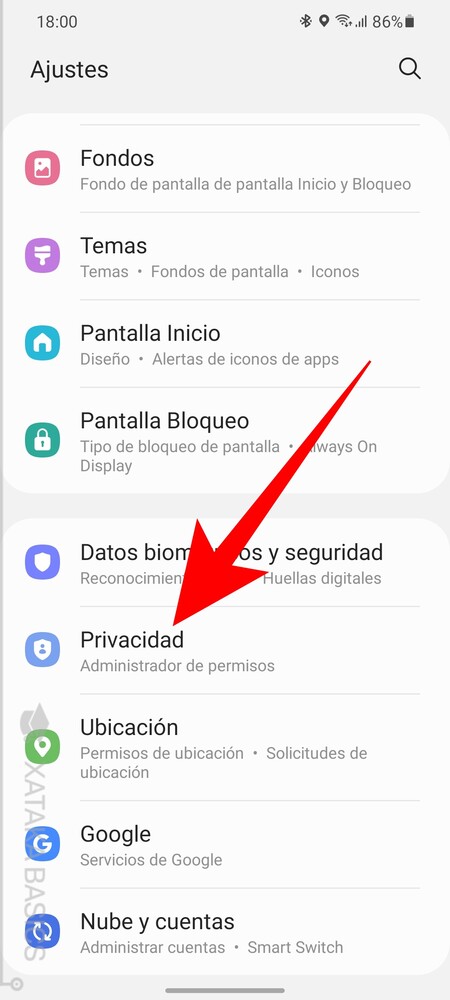
Cómo activar la seguridad de mi dispositivo Samsung
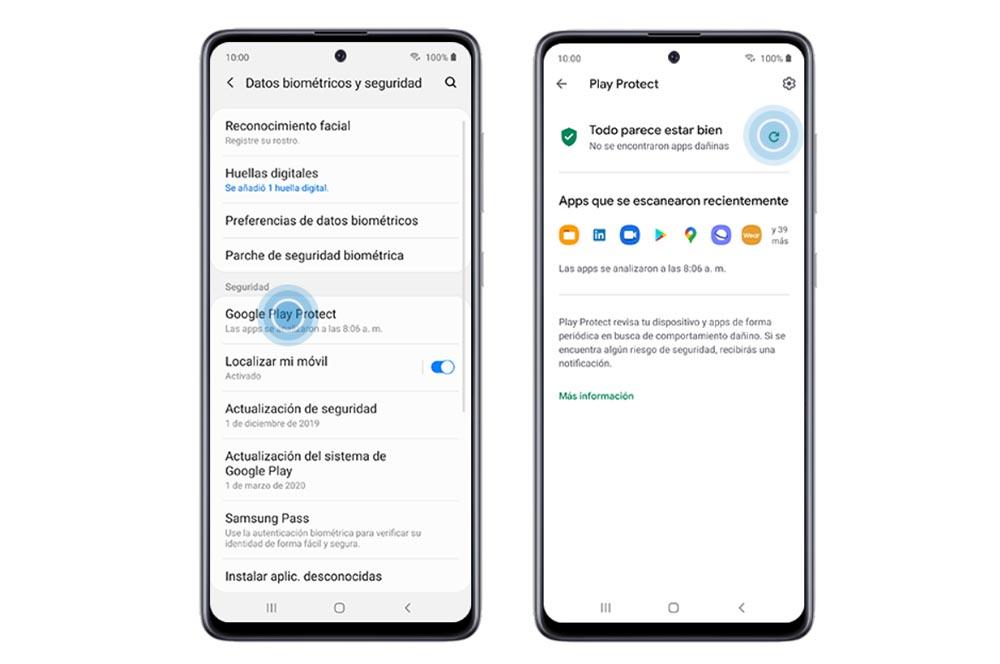
Qué antivirus usa Samsung
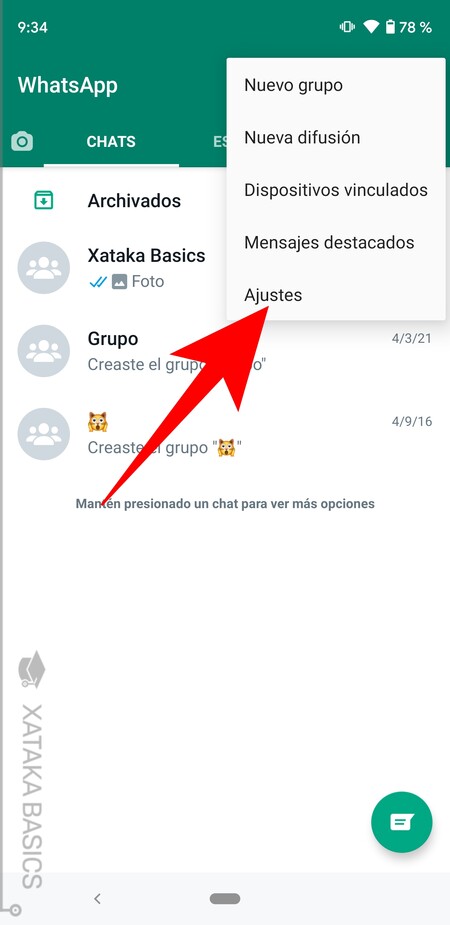
Cómo se quita el cifrado de extremo a extremo

Cómo hacer para recuperar un chat borrado de WhatsApp
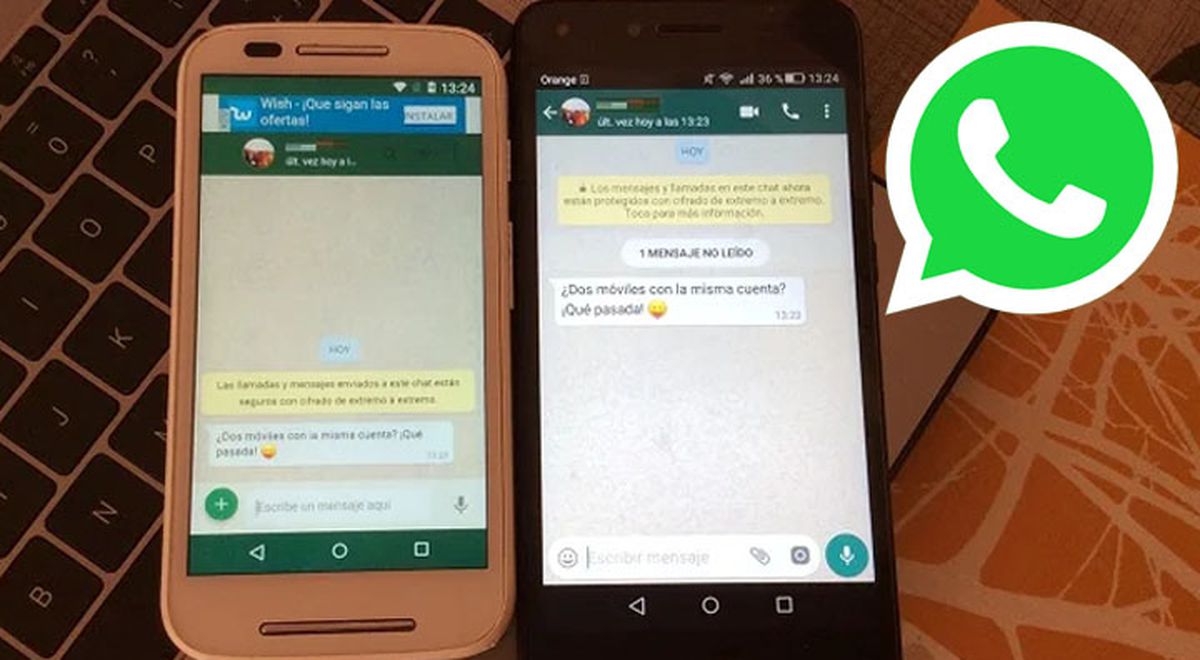
Cómo hacer para clonar el WhatsApp
Subir
Deja una respuesta