Cómo tener WhatsApp en dos teléfonos a la vez

Tu celular no siempre deberá mantenerse conectado a internet para utilizar tu WhatsApp en gadgets emparejados, pero si no empleas el teléfono durante más de 14 días, los gadgets emparejados van a ser desconectados. Cabe apuntar que el teléfono, sí o sí, es requisito para abrir la cuenta de WhatsApp y vincular nuevos gadgets.
- Descargue la app WhatsApp en el dispositivo agregada que quiere vincular
- Escoja la opción de configuración de WhatsApp en el móvil inteligente.
- Toque la opción «Emparejar un dispositivo».
- Aparecerá un código QR en la pantalla de su tablet.
- Escanéalo.
- De esta manera habrás entrado a WhatsApp desde la tablet.
Tener tu WhatsApp abierto en 2 teléfonos al unísono, o en tu teléfono y una tablet
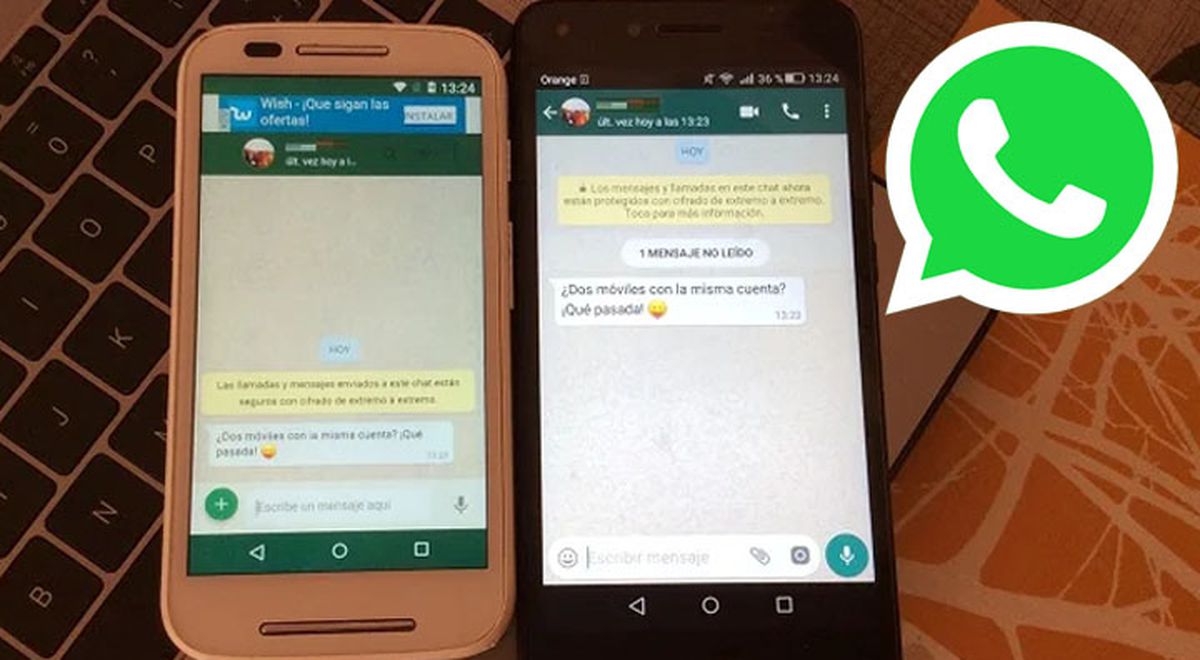
Técnicamente, WhatsApp todavía no nos deja tener la aplicación andando en 2 teléfonos inteligentes en su instante, más allá de que se espera que llegue más adelante. No obstante, sí te deja llevarlo a cabo con WhatsApp Web, la versión del navegador de escritorio. Y eso es exactamente lo que iremos a explotar para “mentir” a WhatsApp y emplearlo en el móvil inteligente o tablet.
Así, no vamos a entrar a WhatsApp desde la aplicación de nuestro móvil inteligente secundario o de la tablet, sino lo vamos a hacer a través del navegador. Para mayor tranquilidad, siempre y en todo momento tenemos la posibilidad de poner un marcador en el escritorio y de este modo publicar la página web con solo tocar el icono, tratando igualar la experiencia.
¿De qué manera emplear exactamente el mismo número de WhatsApp en 2 gadgets distintas?
Use WhatsApp Web con exactamente la misma cuenta de WhatsApp en sus 2 gadgets:
- Abra el navegador y vaya a: web.whatsapp.com y escoja la opción «Desktop site o » Vista de escritorio”
- Si esta alternativa está activada adecuadamente, aparecerá un código QR en la pantalla.
- En el primer dispositivo ve a: «Configuración»WhatsApp Web«>». Se activará el escáner de código QR.
- Escanea el código QR que hace aparición en la pantalla del segundo dispositivo.
- Una vez finalizado el escaneo (solamente unos segundos), la cuenta de WhatsApp del primer teléfono se activará en el segundo.
De manera oficial, la app de WhatsApp solo nos deja emplear una cuenta socia a un número de teléfono. O sea, no se tienen la posibilidad de tener 2 WhatsApp en exactamente el mismo celular pues tampoco se puede duplicar la app, o por lo menos de esta manera se hacía hasta tiempo atrás.
La primera cosa que tienes que realizar para utilizar la función multidispositivo de WhatsApp es abrir la aplicación en tu celular. Entonces debes proceder a los cambios y en el menú de opciones elegir Gadgets emparejados. Si es la primera oportunidad que lo realiza, posiblemente vea un mensaje de bienvenida a esta novedosa función.
Pasos para Android:
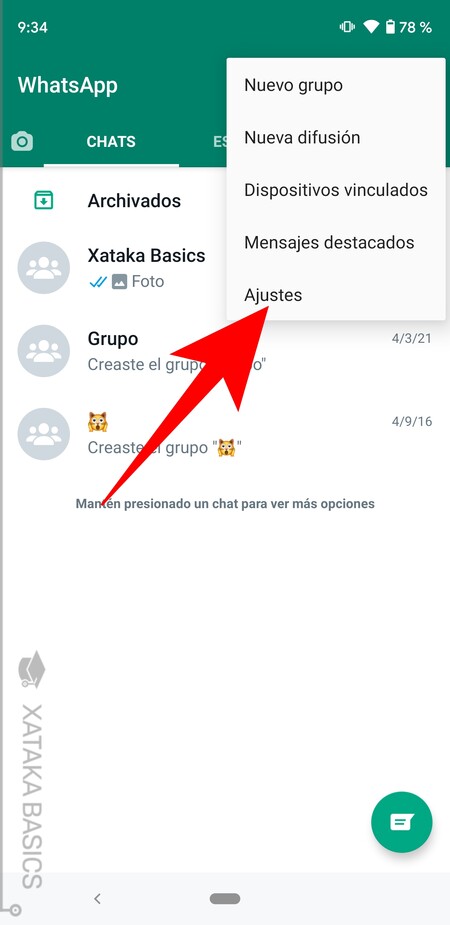
- Toque el icono de otras alternativas y elija «Gadgets emparejados».
- Escoge entre los gadgets emparejados que tienes.
- Toque la opción «Nombre del dispositivo» para modificar el nombre.
- Vaya a «Configuración» desde la app WhatsApp Business.
- Escoge la opción “Gadgets vinculados”.
- Toca entre los gadgets emparejados que tienes.
- Marque la opción “Nombre del dispositivo” y proceda a modificar el nombre.
Por qué la gente le gusta el iPhone
Cómo activar la seguridad de mi dispositivo Samsung
Qué antivirus usa Samsung
Cómo se quita el cifrado de extremo a extremo

Cómo hacer para recuperar un chat borrado de WhatsApp
Cómo hacer para clonar el WhatsApp
Subir
Deja una respuesta