Cómo se puede limpiar un PC
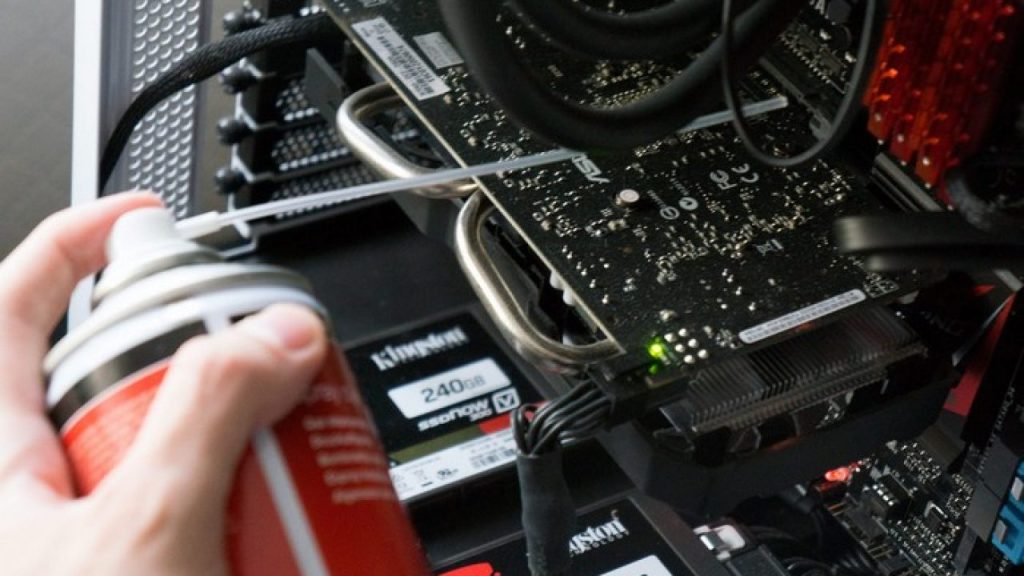
Todavía hay usuarios que piensan que su ordenador debería funcionar de forma óptima durante toda su vida útil sin necesidad de mantenimiento. Sin embargo, existen numerosos factores que pueden afectar el rendimiento. Antes de contarte cómo limpiar una PC lenta, nos gustaría contarte algunas de las razones que afectan la velocidad de la computadora.
- Exceso de calor. Las computadoras pueden sobrecalentarse por una variedad de razones, tales como: B. Procesos excesivos, ventiladores defectuosos, falta de limpieza de sus partes, etc. Cuando la computadora está demasiado caliente, sacrifica rendimiento para compensar este exceso de calor.
- Software obsoleto. Las versiones obsoletas de Windows o los controladores son otra razón que puede afectar el rendimiento de la PC.
- Ejecutando demasiados procesos. Cuando hay demasiados programas ejecutándose en la PC al mismo tiempo, significa que cada uno tarda más en ejecutarse.
- Uso de demasiada RAM. En línea con el punto anterior, el ordenador puede quedarse sin memoria RAM por ejecutar demasiadas aplicaciones o programas muy exigentes, haciendo que se ralentice.
- Poco espacio en disco. Cuantos más programas, aplicaciones o archivos en general tengamos en nuestro ordenador, menos espacio libre quedará en el disco duro y más difícil será evitar la fragmentación.
- Infección de malware. El malware, como virus, troyanos o gusanos informáticos, también puede afectar el rendimiento de la PC.
¿quitar el disipador de calor y el ventilador?
En principio, también puedes limpiar el interior de la carcasa tú mismo sin desmontar nada, pero quizás sería más cómodo desmontar el ventilador y el disipador del microprocesador y aprovechar para sustituir la pasta térmica. Necesitarás quitar algunas de las láminas con las que está equipado y los conectores del ventilador para poder sacarlo.
Para limpiar esta pieza tienes varias opciones: puedes usar un compresor de aire para PC, un cepillo pequeño o un cepillo pequeño y en caso de que la suciedad esté muy pegada usa un mini destornillador pero con mucha suavidad y con mucho cuidado de no dañar o perforar las cuchillas.
Destornillador
Esta es otra herramienta obligatoria ya que la necesitaremos para desatornillar el disipador, la tarjeta gráfica, quitar las tapas de la carcasa, etc. Sencillo, le damos el uso que le da nombre: desenroscar. Necesitamos una estrella un poco más pequeña o "Phillips" porque los tornillos en una caja de PC no suelen ser grandes, todo lo contrario.
Limpiar la pantalla y el ratón
Si no dispones de un kit de limpieza específico para tu monitor, bastará con tener un paño de microfibra limpio y agua destilada o alcohol isopropílico a partes iguales o mayores 90% Recuerda: tu pantalla, sea táctil o no, debe estar apagada para realizar esta operación.
Primero, use el paño para limpiar el polvo de la parte posterior y el marco de este periférico. Cuando hayas hecho esto, coge otro paño de microfibra y humedécelo con el producto que estés utilizando. Deslízalo suavemente y con firmeza por la pantalla, pero sin apretarlo. No frote en exceso las zonas secas, es mejor humedecerlas un poco y repetir el procedimiento unos instantes después.
¿Quiere que todo el software esté preinstalado en su computadora?
El término bloatware se refiere a los programas que ya están instalados en la PC cuando la compras. Por supuesto, el software preinstalado no tiene por qué serle útil. Y lo más probable es que no se adapten a sus necesidades o preferencias.
Nos referimos a programas de "prueba", como antivirus y muchos otros. No se trata de aplicaciones esenciales como galerías de imágenes, la cámara o los contactos. En cambio, estamos hablando de software del fabricante de computadoras o software de terceros.
Por qué la gente le gusta el iPhone
Cómo activar la seguridad de mi dispositivo Samsung
Qué antivirus usa Samsung
Cómo se quita el cifrado de extremo a extremo

Cómo hacer para recuperar un chat borrado de WhatsApp
Cómo hacer para clonar el WhatsApp
Subir
Deja una respuesta