Cómo borrar la memoria caché de mi Android
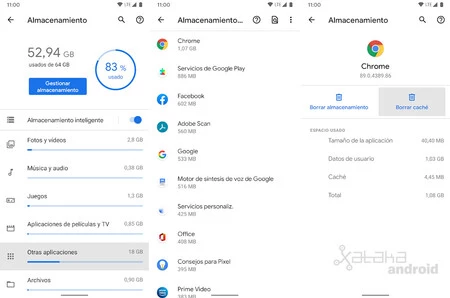
Merced a la configuración de tu móvil inteligente Android, puedes eliminar la caché de cada app:
Ve a Cambios > Almacenaje > Otras apps.
¿De qué forma eliminar el caché?
En la barra de herramientas del navegador, escoja Menú Google chrome. Escoja Herramientas. Escoja. Eliminar. Datos de navegación. En el cuadro que hace aparición, escoja Cookies y otros datos de sitios y complementos y también Imágenes y ficheros guardados en caché. . Elegir. Eliminar. Datos de navegación.
Proceder a la configuración del sistema. Entra en Almacenaje. Dirígete a la sección «Caché» y vas a ver cuánta memoria están utilizando las apps. Realice click en «Memoria caché» y después en «Sí» finalmente el desarrollo de supresión de datos.
¿De qué manera se borra el caché en Android?
Como observaremos ahora, no necesitaremos ninguna app externa ni entender ningún género de código para eliminar la memoria caché en Android, en tanto que nuestro sistema nos proporciona la opción en los Cambios del teléfono, lo único que debemos Hay que tomar en consideración es la versión de Android de nuestro dispositivo, por el hecho de que los pasos cambian tenuemente.
Si tu móvil inteligente emplea la última versión de Android, quizás te estés preguntando de qué forma eliminar el caché en Android diez. La contestación es que debes llevarlo a cabo yendo app por app.
¿Por qué razón adecentar el caché en Android ocasionalmente?
Como mencionamos en el bloque previo, el propósito del caché es que las apps (y los gadgets Android generalmente) vayan mucho más veloz. Pero en ocasiones las apps guardan muchos ficheros y datos en esta memoria que pasa lo frecuente. opuesto. Todo se ralentiza y te quedas sin espacio en tu móvil inteligente.
En el momento en que esto pasa, se aconseja eliminar el caché de tu Android, descartando todos y cada uno de los ficheros temporales amontonados. Deja de preocuparte, no borrarás nada indispensable para el desempeño de tu móvil inteligente o aplicación. Si la app precisa un fichero que hayas eliminado, lo descargará de nuevo.
CCleaner.
- Vaya a Google plus Play Store y descargue CCleaner.
- Abra la app, lleve a cabo click en el botón «Comienzo» y dé privilegios
- Lleve a cabo click en «Comenzar escaneo» y espere a que se complete .
- Entonces elija «Terminar limpieza». Listo, la limpieza se efectuará de manera automática.
Archivos Go de Google plus es una increíble app que se puede usar para eliminar el caché en gadgets Android. Halla todas y cada una de las apps que no empleas en tu móvil inteligente, borra el caché de la app y libera memoria.
Por qué la gente le gusta el iPhone
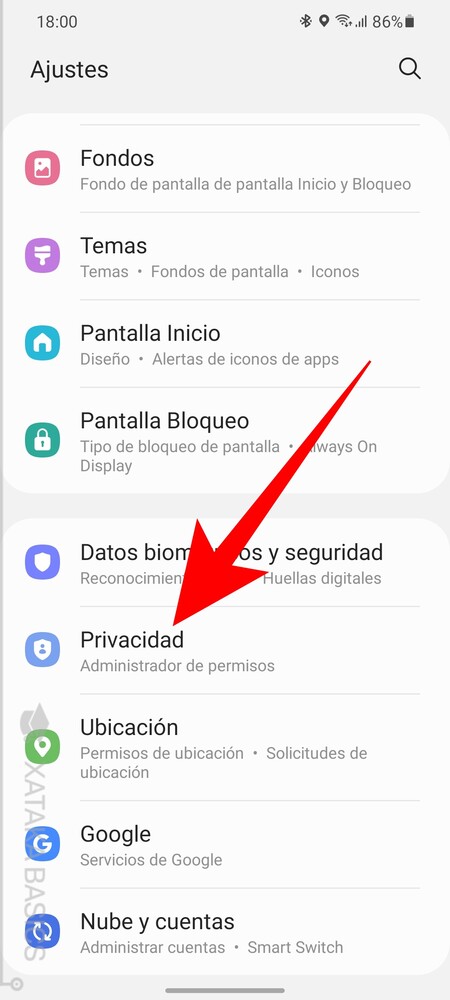
Cómo activar la seguridad de mi dispositivo Samsung
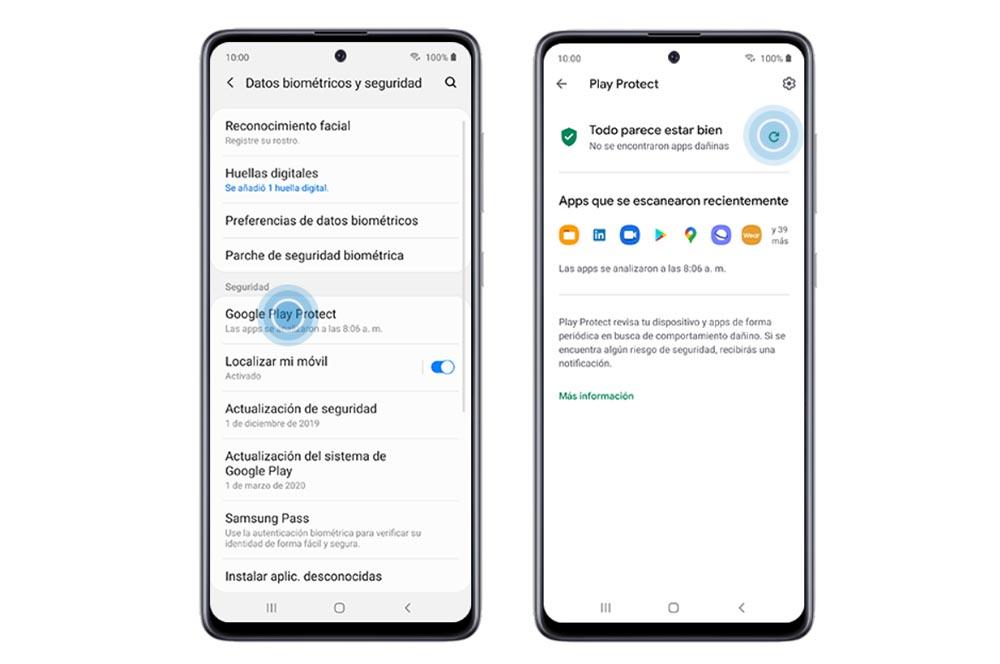
Qué antivirus usa Samsung
Cómo se quita el cifrado de extremo a extremo

Cómo hacer para recuperar un chat borrado de WhatsApp
Cómo hacer para clonar el WhatsApp
Subir
Deja una respuesta